Cara upgrade windows 7 ke windows 10
Ini dia cara upgrade Windows 7 ke Windows 10:
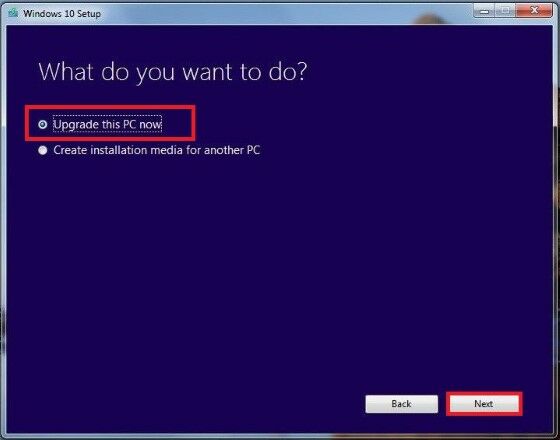
Langkah 1 - Buka Media Creation Tool, lalu pilih Upgrade this PC now.
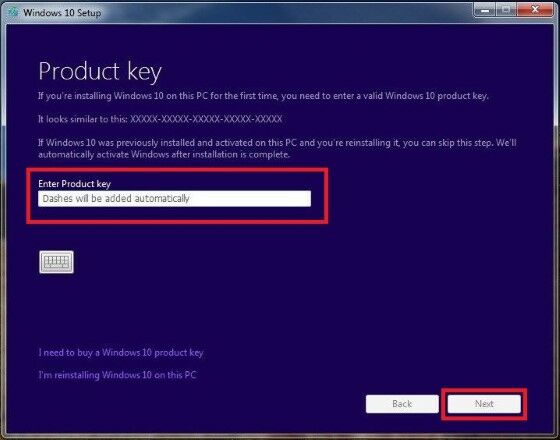
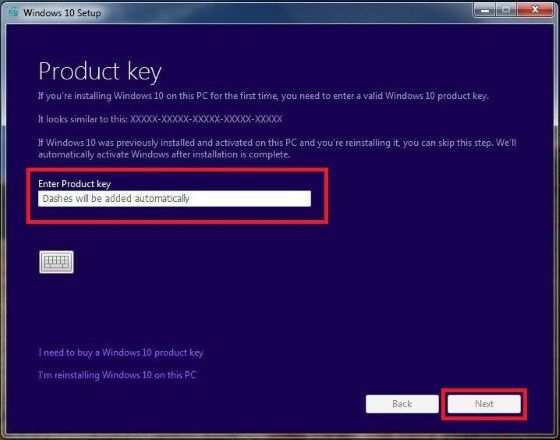
Langkah 2 - Masukkan Product Key Windows 10 asli
- Kamu harus memiliki Product Key Windows 10 asli yang sudah kamu beli.
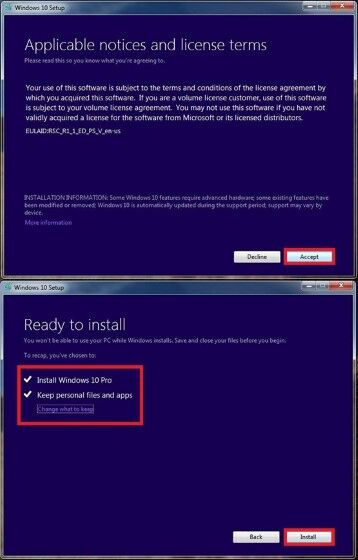
Langkah 3 - Baca dan klik Accept pada licensing agreement, lalu Install.
- Kamu dapat menyimpan file dan aplikasi personal atau menghapus segala simpanan yang kamu miliki. Klik Install untuk mengupgrade Windows.
Tunggu hingga Windows 10 selesai mengunduh dan proses upgrade akan dilakukan secara otomatis. Jangan matikan PC di tengah-tengah proses upgrade.
Pastikan juga kamu tidak mengganggu proses dengan melakukan multitaskingapapun. Jika kamu ingin mengupgrade Windows di PC lainnya, kamu dapat mengikuti langkah selanjutnya!
2. Upgrade Windows ke PC lain
Selanjutnya adalah cara upgrade Windows 7 ke Windows 10 di PC lain dengan menggunakan USB atau CD. Tak hanya itu, cara ini juga dapat diterapkan untuk PC 'kosongan'.
PC yang baru dirakit tidak memiliki sistem operasi apapun, maka kamu membutuhkan bantuan USB atau CD untuk menginstall Windows 10.
Cara ini cukup teknis, jadi kamu harus perhatikan tiap langkah yang Jaka berikan. Jika kamu kurang yakin, Jaka sarankan untuk meminta bantuan orang yang mengerti.
Kamu tetap menggunakan Media Creation Tool untuk cara ini, tapi dengan memilih pilihan yang berbeda.
Yuk, simak cara selengkapnya di bawah:
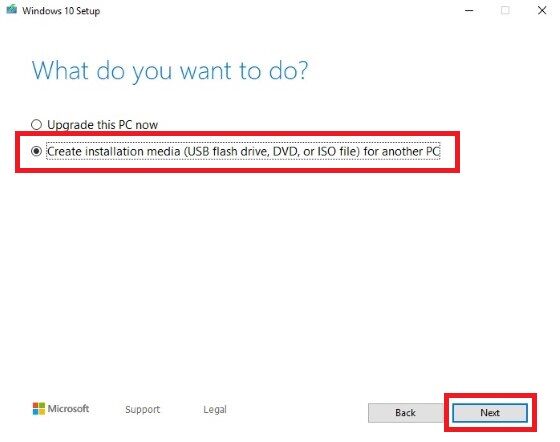
Langkah 1 - Buka Media Creation Tool, lalu pilih Create installation media for another PC.
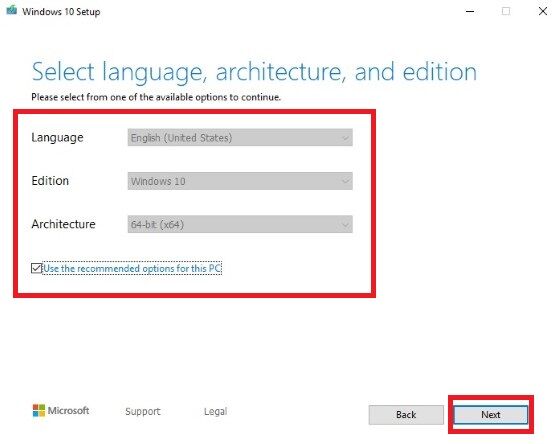
Langkah 2 - Pilih tipe Windows 10.
- Pada halaman ini, pilih bahasa, arsitektur (32-bit atau 64-bit), dan edisi Windows yang diinginkan.
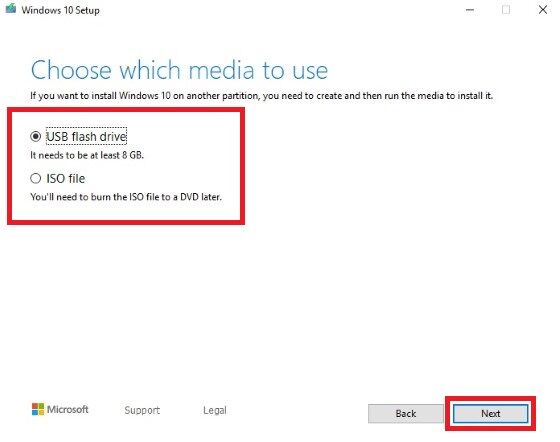
Langkah 3 - Pilih format media instalasi Windows.
- Pilih cara mana yang ingin kamu gunakan untuk menginstall Windows 10, melalui USB atau file ISO. Lalu, klik Next.
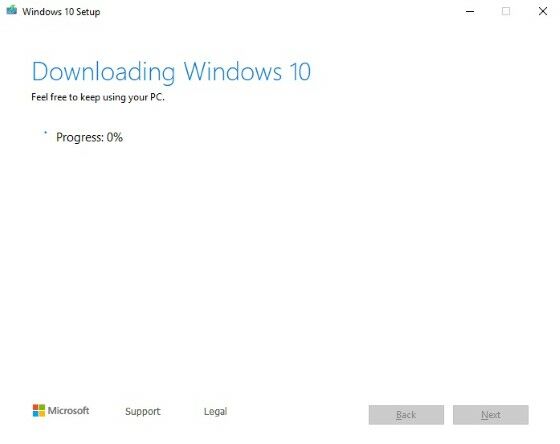
Langkah 4 - Pindahkan file instalasi Windows 10 ke USB atau CD.
- Tunggu hingga file instalasi selesai diunduh. Jika kamu memilih USB maka kamu akan diberikan perintah untuk memindahkan file instalasi ke USB.
- Jika kamu memilih ISO, maka kamu dapat melakukan burn ke USB atau CD.
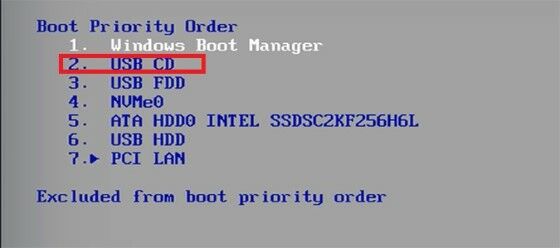
Langkah 5 - Masukan USB atau CD ke PC, lalu lakukan booting Windows.
- Untuk masuk ke dalam proses booting, restart PC lalu klik 'F2'. Pilih USB CD, lalu proses booting akan berjalan.
Langkah 6 - Restart ulang PC kamu, lalu masukkan Product Key untuk aktivasi Windows.
Kamu juga dapat menggunakan Media Creation Tool yang disimpan dalam bootable USB atau CD ke dalam PC yang masih 'kosongan'.
Namun, untuk kamu yang belum pernah menginstall Windows, Jaka sarankan untuk meminta bantuan orang yang sudah berpengalaman
Sekian terimakasih
Komentar
Posting Komentar